

Thursday, 20 August, 2026г.
















Где искать: по сайтам Запорожской области, статьи, видео ролики
пример: покупка автомобиля в Запорожье
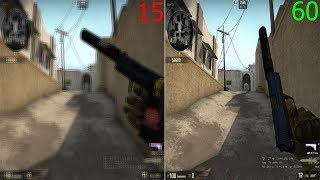
☆ 10 СПОСОБОВ ПОДНЯТЬ FPS В CS:GO ☆ (ДЛЯ ОЧЕНЬ СЛАБЫХ ПК)
 У вашего броузера проблема в совместимости с HTML5
► Ребят очень долго делал видео, прошу вас поддержать меня лайком и добрым комментом.
▻ 39 лайков - розыгрую скин! ( M4A1 - S Нитро )
1. Настройка графики в кс го
2. Конфиг для повышения фпс, вот видос с конфигом - https://www.youtube.com/watch?v=1CwnU2ADuVY&t=28s
3. Настройка электропитания ( для ноутбуков )
4. Четвертый способ ставим упрощенный стиль на свой виндовс.
5. Настройка видеокарты Nvidia, видео - https://www.youtube.com/watch?v=QFN78Kwupr4&t=24s
6. Шестой способ настройка параметров запуска:
-novid - отключает видео заставку перед запуском игры;
-freq "число" - устанавливает частоту обновления экрана (указать свою герцовку монитора)
-high- запуск игры с высоким приоритетом
-threads (кол-во ядер процессора)
+fps_max 0 – убирает ограничение фпс
-heapsize - Число, соответствующее количеству ОПЕРАТИВНОЙ памяти, установленной в вашем ПК]
// Числа для последней команды:
512MB = 393216
1GB = 786432
1,5GB = 1179648
2GB = 1048576
3GB = 1572864
4GB = 2097152
6GB = 3145728
8GB = 4194304
12GB = 6291456
16GB = 8388608
24GB = 12582912
7. Очистка пк от мусора с помощью:
● Ccleaner - http://catcut.net/YOKe
8. Разблокировка ядер процессора:
// Для того, чтобы узнать, разблокированы ли у вас все ядра процессора следует нажать комбинацию клавиш “Win + R” и в появившуюся строку вписать “msconfig”. Заходим во вкладку “Загрузка” и нажимаем “Дополнительные параметры”, после чего ставим максимальное количество доступных процессоров.
9. Настройка конфигурационного файла ‘video.txt’.
// Где найти файл ‘video.txt’: ‘Steam\userdata\31540722\730\local\cfg’.
10. Настройка файла подкачки в виндовс:
// Нажмите на ‘Мой компьютер’ правой кнопкой мыши и выберите раздел ‘Свойства’. Слева выберите ‘Дополнительные параметры системы’, в разделе ‘Дополнительно’ найдите подраздел ‘Быстродействие’, и нажмите кнопку ‘Параметры…’. В открывшемся окне вновь перейдите в раздел ‘Дополнительно’ и внизу нажмите на кнопку ‘Изменить…’. Уберите галочку с пункта ‘Автоматически выбирать объем файла подкачки’, выберите диск где у Вас установлена операционная система Windows, ниже установите галочку на ‘Указать размер’ и в пунктах ‘Исходный размер (МБ)’ и ‘Максимальный размер (МБ)’ установите значение ваше.
Теги:
ПОДНЯТЬ FPS в CS:GO как поднять ФПС FPS CS GO как увеличить fps 5 фишек fps в кс го Значение fps сколько фпс что такое фпс что такое fps настройка компьютера настройка кс го настройка cs go уроки гайды 5 лайфхаков как убрать лаги в кс го в cs go
Похожие видео
Мой аккаунт