

Friday, 19 June, 2026г.














Где искать: по сайтам Запорожской области, статьи, видео ролики
пример: покупка автомобиля в Запорожье
12. Prezi: Инструмент Рамки (Frame) в Prezi
 У вашего броузера проблема в совместимости с HTML5
Prezi.com - Открой для себя мир захватывающих презентаций Prezi http://open-prezi.ru/
Бесплатный обучающий курс "Prezi. Быстрый старт" в отличном качестве FullHD и с хорошим звуком (22 видеоурока, полная версия) можно скачать по адресу - http://open-prezi.ru/obuchenie/bystryi-start
Текстовый учебник - http://open-prezi.ru/obuchenie/uchebnik
Инструмент рамки в prezi
Всем привет, дорогие друзья, с вами снова Анастасия Владыкина, и в этом видео мы с вами разберем, как добавить рамки в презентацию prezi.
Итак, для начала, давайте я вам объясню, какую функцию выполняют фреймы или рамки в prezi. Для этого давайте перейдем на главную страницу моего сайта, open-prezi.ru, и здесь мы можем видеть два видео, первое видео, и второе видео.
Эти два видео записаны по презентации prezi. То-есть я запустила презентацию в prezi, нажимала кнопку вперед, слайды сменяли друг друга, и в конечном итоге получился вот такой вот видео ролик. Давайте его посмотрим вот с этого момента. Отключим звук, и вот. Элементы текста и изображения сменяют друг друга. И здесь можно просмотреть, как одни слайды сменяют другие слайды.
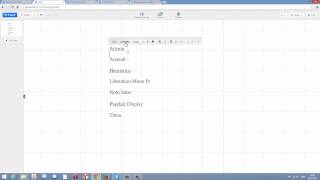
Давайте посмотрим, как добавлять слайды в prezi при помощи инструмента Frame. Он находится в верхнем меню, так и называется, Frames&Arrows, рамки и стрелки.
Итак, в prezi существуют прямоугольные фреймы, рамки в виде окружности, также рамка с внутренним заполнением, и невидимая рамка.
Давайте мы с вами сейчас начнем добавлять рамки к нашей презентации, и тем самым рассмотрим все типы. Перед нами заготовка презентации, это текстовый материал, здесь также есть диаграмма, а также группа изображений. То-есть сейчас, по-сути, мы будем создавать границы наших будующих слайдов.
Нажимаем Frames&Arrows, выбираем пункт меню Draw Bracket Frame, и начинаем рисовать. Причем, обратите внимание, что сейчас рисуется рамка в соотношении сторон 16 : 9. Это соотношение необходимо для того, чтобы наша презентация хорошо смотрелась на широкоформатном мониторе. Если мы хотим показывать эту презентацию при помощи проектора, то лучше выбрать Screen Ratio 4 : 3. В этом случае, давайте я удалю эту рамку, и сейчас нарисуем заново. Рамка уже будет рисоваться в соотношении сторон 4 : 3.
Но в нашем случае презентация создается для просмотра на экране монитора, поэтому мы выберем соотношение сторон 16 : 9.
Итак, Draw Bracket Frame. Вот, сделаем так. Отлично. А сейчас нажмем еще раз на эту рамку, и обратите внимание, что несмотря на то, что мы выбрали Draw Bracket Frame, мы можем ее поменять. Например, сделать в виде круга, с внутренним заполнением, либо невидимой. Мне больше нравится вариант невидимой, потому-что вот такие вот рамки, они все-таки отвлекают внимание. Также можно удалить рамку, в этом случае лучше нажать Remove Frame...
Теги:
prezi Prezi com Prezi com на русском Prezi на русском Prezi презентации Учебник Prezi Обучение Prezi Как сделать презентацию в Prezi Анастасия Владыкина
Похожие видео

Мой аккаунт