

Monday, 22 June, 2026г.
















Где искать: по сайтам Запорожской области, статьи, видео ролики
пример: покупка автомобиля в Запорожье
13. Prezi: Инструмент Path в Prezi. Создаем слайды
 У вашего броузера проблема в совместимости с HTML5
Prezi.com - Открой для себя мир захватывающих презентаций Prezi http://open-prezi.ru/
Бесплатный обучающий курс "Prezi. Быстрый старт" в отличном качестве FullHD и с хорошим звуком (22 видеоурока, полная версия) можно скачать по адресу - http://open-prezi.ru/obuchenie/bystryi-start
Текстовый учебник - http://open-prezi.ru/obuchenie/uchebnik
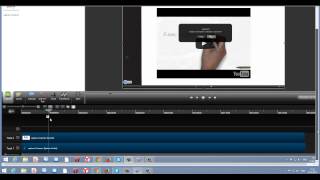
Prezi: Инструмент Path в Prezi. Создаем слайды
Всем привет, дорогие друзья, с вами снова Анастасия Владыкина, и в этом видео мы разберем, как превратить контент, ограниченный рамками Frame в слайды prezi.
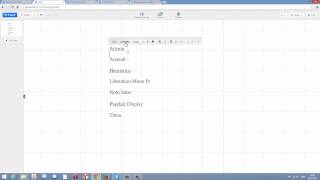
Итак, добавлять слайды мы будем путем инструмента Path. Как же добавить слайды к нашей презентации? Сейчас обратите внимание на левую панель в окне он-лайн редактора. Если мало ли она будет у вас свернута, то-есть в таком виде, то найдите такой вот элемент, нажмите на него левой кнопкой мыши и левый сайдбар раздвинется.
Сейчас нажимаем на кнопку карандаша, и смотрим на подсказку. Когда мы наводим курсором на кнопку, мы видим: edit Path end animation.
То что нам нужно. Нам нужно сейчас добавить Path, элементы пути, или слайды prezi. Нажимаем кнопку, первым слайдом я хочу чтобы была видна данная информация. Нажимаю, Frame автоматически выделяется, то есть контент, ограниченный рамкой, и при нажатии левой кнопкой мыши добавляется шаг пути, первый шаг, первый слайд.
Второй. Наводим сюда. Нажимаем левой кнопкой мыши. Третий элемент, он у нас сейчас спрятан, колесиком мыши мы прокручиваем вперед, для того, чтобы его найти, и нажимаем на него.
Причем, обратите внимание, несмотря на то, что он расположен вертикально, слайд у нас будет повернут в горизонтальной плоскости. Возвращаемся назад, колесиком мыши крутим назад, на себя, между прочим, как перемещаться по холсту в режиме добавления шагов, потому что куда бы мы не навели курсор мыши, везде выделяются объекты, и если мы кликнем левой кнопкой мыши, он добавится автоматически в левый сайдбар.
И для того, чтобы случайно не добавить лишних элементов, нажимаем левую кнопку мыши, и при этом смещаем одновременно мышку вправо, влево, вверх, вниз. В зависимости от того, куда мы хотим переместиться по нашему холсту.
Итак, 4 элемент, 4 слайд, вот будет данная информация, пускай, следующим слайдом будет данная информация, наводим курсором на весь вот этот вот элемент, нажимаем, автоматически добавляется шаг пути.
Итак, зуммируем. Дальше добавим. Вот у нас круговой Frame, мы на него также наводим курсор, и создаем из него будущий слайд. Далее этот элемент. Кстати, картиночка у нас немного съехала, ее легко можно сейчас поправить, для этого я нажимаю вот этот вот круговой Frame, на него, он будет 7 слайдом, и для того, чтобы кратковременно выйти из режима добавления шагов, я снова нажимаю на эту кнопку...
Теги:
prezi Prezi com Prezi com на русском Prezi на русском Prezi презентации Учебник Prezi Обучение Prezi Как сделать презентацию в Prezi Анастасия Владыкина
Похожие видео


Мой аккаунт