

Friday, 26 June, 2026г.
















Где искать: по сайтам Запорожской области, статьи, видео ролики
пример: покупка автомобиля в Запорожье
Alex Gech : Создать Apple ID для iPhone без компа
 У вашего броузера проблема в совместимости с HTML5
Приветствую Вас на своём канале, с вами Алекс Геч
Ранее я уже рассказывал о том, как создать Apple ID без кредитной карты. Тогда был приведён пример с использованием программы iTunes для настольного компьютера. Как оказалось многие пользователи iPhone и iPad мягко говоря не обрадовались моему совету по созданию Apple ID, так как они не имеют и не собираются приобретать никаких домашних компьютеров.
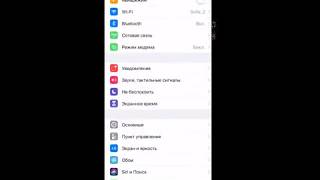
Сегодня я расскажу как создать аккаунт в App Store без ПК. и без банковской карточки, сразу на вашем i-девайсе. В инструкции используются скришоты экрана iPhone, но у вас не должно возникнуть ни каких проблем при создании Apple ID на iPad или iPod touch. Открываем App Store на устройстве. Находим любую бесплатную программу в App Store и открываем окно её описания. Нажимаем на кнопку «Бесплатно», далее «Загрузить».
Во всплывающем окне нажимаем «Создать Apple ID».
Выбираем свою страну, затем жмем «Готово».
В следующем окне вас попросят прочесть и принять условия обслуживания в магазине iTunes Store. Для продолжения нажмаем кнопку «Принимаю», расположенную внизу страницы. На следующей странице вводим адрес электронной почты, ответы на секретные вопросы, дату рождения и пароль. При желании можно ввести резервный адрес электронной почты. После ввода всей необходимой информации нажмаем кнопку «Далее». Теперь в качестве способа оплаты выбираем «Нет».
Заполняем оставшиеся требуемые поля (имя, фамилия, адрес, индекс и номер телефона). Нажмаем кнопку «Далее». После этого отобразится экран с заголовком «Проверить учетную запись». Жмем кнопку «Готово», а затем проверяем почтовый ящик, адрес которого указывали при регистрации, на него должно прийти подтверждение из магазина iTunes Store.
Открываем полученное письмо и нажимаем содержащуюся в нем ссылку, чтобы активировать учетную запись. После нажатия ссылки откроется магазин App Store, а на экране отобразится запрос на ввод имени и пароля учетной записи для входа. Вводим данные, указанные при регистрации.
Учетная запись настроена успешно, и можно начать использовать программы iTunes, iBooks и App Store на устройствах iPhone, iPad и iPod touch. Поздравляю!
Если у вас возникли вопросы, опишите свою проблему в комментариях и я постараюсь вам помочь.
Следите за обновлениями:
Сайт - http://ua-apple.com
Twitter - http://twitter.com/TheAlexGech
Google+ - http://gplus.to/alexgech
В Контакте http://vk.com/alexgech
Теги:
как создать apple id создать apple id с iphone создать apple id бесплатно создать новый apple id создание apple id alex gech александр геч
Похожие видео


Мой аккаунт