

Tuesday, 28 July, 2026г.
















Где искать: по сайтам Запорожской области, статьи, видео ролики
пример: покупка автомобиля в Запорожье
Базовые приемы работы в Компас 3D v11 часть 1 (33/49)
 У вашего броузера проблема в совместимости с HTML5
http://www.teachvideo.ru/catalog/33 - еще больше обучающих роликов о 3D-моделировании ответят на ваши вопросы на нашем сайте бесплатно!
Чтобы создать новый файл трехмерной модели детали, вызовите команду Файл — Создать.
В появившемся диалоге выберите нужный тип документа — Деталь или Сборка либо шаблон модели.
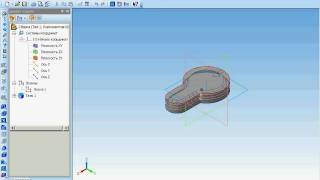
На экране откроется окно новой модели, изменится набор кнопок на Панели управления, состав панелей инструментов и Главного меню.
В окне новой модели находится Дерево модели.
Теперь отредактируем в Дереве название модели — введём вместо слова Деталь или Сборка наименование изделия
Изменение масштаба изображения и его сдвиг производятся так же, как и при работе с графическими документами
Кнопки для вызова команд сдвига и масштабирования находятся на панели Вид.
▼ Команда Сдвинуть,
▼ Команды масштабирования:
▼ Увеличить масштаб рамкой,
▼ Показать все,
▼ Приблизить/отдалить.
Для быстрого сдвига изображения (без вызова специальной команды) можно воспользоваться клавиатурными комбинациями Shift+стрелки. Нажатие на любую из них вызывает перемещение изображения в соответствующую сторону.
При моделировании детали или сборки обычно возникает необходимость видеть ее с разных сторон. Чтобы повернуть модель в окне, вызовите команду Вид — Повернуть. После вызова команды внешний вид курсора изменится. Нажмите левую кнопку мыши в окне модели и, не отпуская ее, перемещайте курсор. Модель будет поворачиваться вокруг центральной точки габаритного параллелепипеда.
▼ Если требуется поворачивать модель вокруг точки (вершины детали, центра сферы), подведите курсор к нужному объекту в окне модели и щелкните левой кнопкой мыши. Элемент подсветится, а курсор примет вид «звездочки» с двумя дугообразными стрелками. Нажмите левую кнопку мыши в окне модели и, не отпуская ее, перемещайте курсор. Модель будет поворачиваться вокруг выбранной точки.
Направление вращения вокруг центральной точки габаритного параллелепипеда или вокруг точки зависит от направления перемещения курсора.
Теги:
базовый прием работа часть первая часть 1 как сделать teachvideo teachvideo.ru тичвидео видеокурс видеоурок видео урок обучающее моделирование аскон компас версия v11 интерьер кафе 3D-моделирование
Похожие видео
Мой аккаунт