

Thursday, 20 August, 2026г.
















Где искать: по сайтам Запорожской области, статьи, видео ролики
пример: покупка автомобиля в Запорожье
Что делать, если браузеры не открывают страницы, но интернет есть. 7 Способов
 У вашего броузера проблема в совместимости с HTML5
Поддержать канал:
https://www.donationalerts.com/r/servlesson
https://money.yandex.ru/to/41001221564861
Instagram - https://www.instagram.com/servlesson_live/
http://got.by/3eqawe - регистрируйся и получай кэшбек за покупки
http://ali.pub/3g9q6b - Маршрутизатор Xiaomi Wi-Fi 3g с 256 МБ памятью
http://ali.pub/3g9qa7 - Маршрутизатор Xiaomi Mi маршрутизатор 4A
http://ali.pub/3g9qf9 - WI-FI маршрутизатор Tenda
http://ali.pub/3g9qlv - WI-FI адаптер
http://ali.pub/3g9qsh - Сетевая карта USB
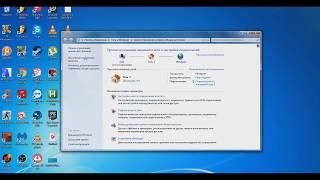
0:17 1 Способ. Одной из причин в следствии которой интернет есть, но страницы в браузере не отображаются может быть прописан прокси сервер как в параметрах сети так или в настройках сети браузера.
2:03 2 Способ. Еще одной распространенной проблемой из-за которой не открываются страницы в браузере является сбой DNS. Проявляется она следующим образом. При выполнении команды ping работающего интернет ресурса по имени ответа нет, но при запуске команды по ip адресу того же домена мы получаем ответ. А если запустить браузер, то в появившемся сообщении можно видеть, что проблема связана с DNS.
3:59 3 Способ. Возможной причиной отсутствия доступа в интернет может быть ограничение firewall самой ОС или антивируса. В качестве проверки на время можно отключить брандмауэр Windows или firewall антивирусной защиты.
5:59 4 Способ. Здесь возможная причина отсутствия работоспособности интернета может быть связана и с внесенными изменения в реестр ОС. Чтобы это проверить необходимо на рабочем столе нажать сочетание клавиш Win+R, в открывшемся окне вводим regedit, после чего нажимаем Enter. В редакторе реестра выбираем HKEY_LOCAL_MACHINE\SOFTWARE\Microsoft\Windows NT\CurrentVersion\Windows\. Здесь следует обратить внимание на данный параметр. если его значение не является пустым и там прописан путь к какому-либо файлу, то путь к нему следует удалить, кликнув правой клавишей мыши по параметру и выбрав в контекстном меню «изменить значение». Аналогичным образом стоит посмотрите на тот же параметр в подразделе реестра HKEY_CURRENT_USER. В итоге останется проверить заработал ли интернет.
7:06 5.Способ. Если у Вас получается зайти в барузере не на все сайты то, в этом случае стоит посмотреть файл hosts. Возможно в нем имеются настройки, ограничивающие доступ к ряду ресурсов. Для этого заходим на диск С выбираем папку Windows здесь ищем System32 drivers и заходим в etc.
8:15 6. Способ. Здесь причина из-за которой может не работать интернет как полностью, так и от части достаточно не стабильно в следствии наличия вирусов на ПК. Поэтому его стоит проверить на наличие вирусов с помощью антивирусной программы.
8:37 7. Способ. Если в итоге Вам не помог ни один из представленных способов рассмотрим финальный. Где остаётся сделать сброс параметров TCP IP системы. Обращаю Ваше внимание, что ели настройки доступа к сети интернет реализованы не по DHCP, то есть вероятность того, что их придется восстанавливать вручную. Чтобы выполнить сброс необходимо запустить командную строку от имени администратора. Для этого нажимаем на клавишу пуск, пишем cmd, кликаем правой клавишей мыши по командной строке и выбираем «Запуск от имени администратора». Вводим команду netsh winsock reset и перезагружаем ПК. Если доступ к сайтам не заработал, то вводим еще одну команду netsh int ip reset. После чего вновь перезагружаем ПК и проверяем.
Теги:
интернет есть но браузеры не открывают страницы браузер не открывает страницы при работающем интернете андроид не работает ни один браузер но интернет есть ни один браузер не открывает страницы браузер не открывает страницы а интернет есть и скайп работает интернет работает а браузер не грузит страницы браузер не открывает страницы: Способы решения проблемы почему браузер не открывает страницы интернет есть но ничего не грузит браузер не открывает страницы андроид
Похожие видео


Мой аккаунт