

Sunday, 12 July, 2026г.
















Где искать: по сайтам Запорожской области, статьи, видео ролики
пример: покупка автомобиля в Запорожье
Còmo instalar android en Ubuntu 13.10/14.04/14.10 con Genymotion
 У вашего броузера проблема в совместимости с HTML5
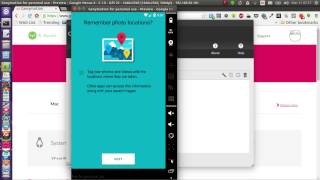
Genymotion es un proyecto Open Source de lo que fuera una vez BuilDroid. La gran ventaja por sobre el Emulador android sdk es su rapidez, y por supuesto es completamente gratis!! Página de VirtualBox: https://www.virtualbox.org/wiki/Linux_Downloads Página de genymotion: http://www.genymotion.com/ Comandos de la terminal, Ubuntu 32 bits: cd Descargas chmod +x genymotion-2.1.1_x86.bin ./genymotion-2.1.1_x86.bin Comandos de la terminal, Ubuntu 64 bits: cd Descargas chmod +x genymotion-2.1.1_x64.bin ./genymotion-2.1.1_x64.bin Si quieres ejecutarlo con la terminal: cd Descargas/genymotion ./genymotion Comparte el video, dale like y comenta, te lo agradecerè!! IMPORTANTE---Para los que tengan el ERROR: Unable to start the virtual device. The virtual device got no IP address. The VirtualBox DHCP server has not assigned an IP address to the virtual device. To find a solution, please start VirtualBox. Aquí la solución: 1. Ejecutan VirtualBox. 2. Ir al menú Archivo-Preferencias, se abrirá una ventana y le dan en Network. 3. Seleccionan vboxnet0 y dan click en el icono de Editar (un destornillador) 4. Se abrirá otra ventana con dos pestañas, clickan en la segunda llamada DHCP Server. 5. Y palomean la casilla "Enable Server". Con esto dan click en OK y OK en la ventana anterior. 6. Luego seleccionan el dispositivo virtual que debe aparecer en la parte izquierda de la ventana. 7. En la parte derecha buscan la opción "Network" y dan click ahi. Se abrirá una nueva ventana; en la primera pestaña, localizan la opción Name (o Nombre) y seleccionan "vboxnet0" de la lista desplegable. 8. Dan click en OK y ya pueden ejecutar su dispositivo virtual sin ningún problema. . IMPORTANTE---Para los que tengan el ERROR: Unable to load vitualbox engine Aquí la solución: 1. Ejecuten VirtualBox 2. Ir a las configuraciones de VirtualBox. (Boton de engranaje) 3. Seleccionar Network, click en VirtualBox Host- Only Ethernet Adapter y le dan click en el icono de Eliminar. Pedirá confirmación, dan que Sí para elminar esa opción. 4.Luego ejecutan Genymotion y ya podrán ingresar con su Usuario y contraseña para conectarse y crear un Virtual Device.
Похожие видео

Мой аккаунт