

Thursday, 20 August, 2026г.
















Где искать: по сайтам Запорожской области, статьи, видео ролики
пример: покупка автомобиля в Запорожье
黑蘋果全記錄(教學) os 10 12
 У вашего броузера проблема в совместимости с HTML5
https://drive.google.com/drive/folders/1eZDcF4RakLVOOzO7SrVFtcUrfWXmIrbY?usp=sharing
1. 用win32寫入器把"Install macOS Sierra.raw"寫入你的USB,此處注意:請使用新的USB,因為過舊的USB會導致BIOS設定時出問題。
2.
進入BIOS設定,將IDE—---AHCI、VT-d—---Disable
3.
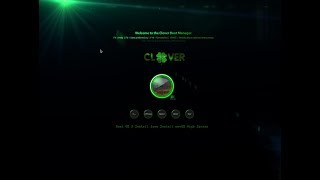
以USB執行,進入Clover之後,在Settings的地方輸入”nv_disable=1”,然後執行“Install macOS Sierra from USB,你的USB名稱”
4.
進入之後,點Disk Utility磁碟工具程式,將你要當作開機碟的硬碟清除,以macOS擴充格式、架構選擇GUID分割區。
5.
接著等他清除完成後,就放任它安裝吧,記得安裝在你清除的硬碟上,別不小心按到安裝在開機碟上喔
6.
安裝完後系統會叫你重新開機,重新開機後,一樣以USB開機,這次選擇執行“Boot macOS Sierra from 硬碟,你剛剛清除時的名字,”,一樣要記得“nv_disable=1”
7.
接著就輕鬆了,先把Mutlibeast打開,選擇你自己主機板的詳細資訊,如果不知道可以把主機板打開,上面應該有寫名字,你上網查到那主機板官方的介紹網頁,就可以了解你設備是什麼了,這是就選擇你主機板上的一切設定到Mutlibeast上面吧,另外如果有顯示卡,記得順便選擇,如nvidia
8.
接著重新開機,補充:我自己主機板沒有內建網卡,因此使用USB網卡,記得用其他電腦把驅動下載好,拿到這台安裝
9.
如果顯示卡有安裝成功,你可以不用輸入”nv_disable=1”
10.
接著就是app store的問題了,如果你跟我一樣使用USB網路,請繼續看,如果不是,請跳到第12條
11.
下載nullethernet.kext,用一般kext安裝器安裝,重新開機,,如果不行把debug那個kext也安裝了。
12.
打開Finder,輸入Command+Shift+G,打入這串/資源庫/Preferences/SystemConfiguration ,前面斜線也要,把Networkinteraces.plist和preferences.plist刪掉,再重新開機。
13.
最後應該都可以正常使用了~~~祝大家黑蘋果順利
Похожие видео
Мой аккаунт