

Monday, 03 August, 2026г.
















Где искать: по сайтам Запорожской области, статьи, видео ролики
пример: покупка автомобиля в Запорожье
Jak dodać pamięć RAM do komputera?
 У вашего броузера проблема в совместимости с HTML5
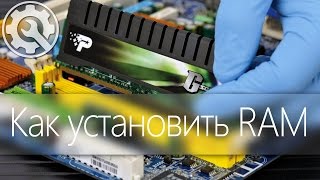
WYMIANA KOŚCI PAMIĘCI OPERACYJNEJ RAM (SDRAM, DDRAM) W KOMPUTERZE STACJONARNYM PC
1. Rozłączamy od komputera wszystkie kable (szczególnie zasilający i kabel z monitora),
2. Kładziemy wygodnie na stole komputer,
3. Otwieramy prawą ściankę obudowy (jak na filmie),
4. Znajdujemy wąskie i długie sloty na karty pamięci (kości pamięci),
5. Pamięci są trzymane w płycie głównej za pomocą zaczepów, wystarczy je tylko nacisnąć z dwóch stron i pamięć możemy zwolnić i wysunąć palcami.
6. Jeżeli chcemy dołożyć pamięć, należy bardzo dokładnie sprawdzić, że odpowiednią stroną wkładamy kość do slotu, tak by nic nie uszkodzić. Należy zwrócić szczególnie uwagę na przerwę w złączu, by była w tym samym miejscu gdzie przerwa jest na karcie pamieci RAM, dopiero wówczas możemy docisnąć pamięc z obydwu stron palcem, aż usłyszymy charakterystyczne KLIK obydwu zaczepów slotu na płycie głównej.
7. pamięć będzie zainstalowana, możemy podłączyć okablowanie i uruchomić komputer, jeżeli uruchomi się system operacyjny, to przeprowadziliśmy operację poprawnie, jeżeli komputer się nie uruchomi lub będzie wydawał dźwięki PIP PIP PIP, to należy rozłączyć zasilanie, wyciągnąć pamięć i jeszcze raz ją zainstalować, być może w innym gnieździe, być może pamięć nowa ze starą nie będą współpracować, zatem usuńmy starą i zostawmy tylko nową i sprawdźmy.
8. Gdy wszystko będzie ok, zamykamy komputer i wkładamy na miejsce i możemy cieszyć się szybciej działającym systemem operacyjnym i grami.
UWAGA: Nie zapomnij subskrybować kanału!
CHANGING THE MEMORY CARD OPERATIONS RAM ( SDRAM, DDRAM ) COMPUTER STATIONARY PC
1 Disconnect all cables from the computer (especially power and cable from the monitor )
2 We put back on the table computer,
3 Open the right wall of the housing ( like a movie )
4 We are long and narrow slots for memory cards ( memory chip )
5 Are kept in memory motherboard using tabs , you only need press the two sides and the memory can slow down and pull your fingers.
6 If we want to make the memory , should be very carefully check that the appropriate party to put the bone into the slot so as to not damage anything . Pay particular attention to the break in the connector that was in the same spot where the break is on the RAM , only then can we push the memory on both sides with your finger until you hear a distinctive CLICK both hooks slot on the motherboard.
7 memory is installed , you can connect the wiring and restart the computer when the operating system starts up , it performed the operation correctly if the computer will not start or will produce sounds PIP PIP PIP , you must disconnect the power, remove the memory and install it again , perhaps in another slot , perhaps the new with the old memory will not work , so let's remove the old and leave only the new and see .
8 When everything is ok, close the computer and put in place, and we enjoy a faster running operating system and games.
NOTE: Do not forget to subscribe to the channel ! •
•
• DOŁĄCZ DO FORUMWIEDZY
•
• Subskrybuj kanał ForumWiedzy: http://www.youtube.com/c/forumwiedzy?sub_confirmation=1
• Facebook: https://www.facebook.com/ForumWiedzyPL
• Twitter: https://twitter.com/ForumWiedzy
• Instagram: https://www.instagram.com/forumwiedzy.pl/
• Google+: https://plus.google.com/+ForumWiedzy
• WWW Blog: http://www.forumwiedzy.pl
Dołącz do ForumWiedzy w mediach społecznościowych i bądź na bieżąco!
Теги:
ddr Jak Dołożyć Pamięć RAM w Komputerze PC Laptop ddram Computer wymiana pamięci ram Computer Data Storage (Industry) komputer dodanie pamięci ram jak dodać pamięć ram forumwiedzy dual channel sdram ddr3 ddr2 computer bogdan ligęza Synchronous Dynamic Random-access Memory DDR SDRAM
Похожие видео


Мой аккаунт