

Thursday, 20 August, 2026г.
















Где искать: по сайтам Запорожской области, статьи, видео ролики
пример: покупка автомобиля в Запорожье
Основные действия с матрицами и векторами в MathCAD 14 (20/34)
 У вашего броузера проблема в совместимости с HTML5
http://www.teachvideo.ru/catalog/35 - еще больше обучающих роликов по работе с научным софтом ответят на ваши вопросы на нашем сайте бесплатно!
Mathcad позволяет выполнять с матрицами основные арифметические действия: сложение, вычитание, умножение, а также операции транспонирования, обращения, вычисления определителя матрицы, нахождение собственных чисел и многое другое.
В рамках нашего курса мы не сможем охватить весь набор инструментов для работы с матрицами и векторами, а остановимся лишь на самых необходимых и часто используемых средствах. Однако если вам понадобится какой-либо не рассмотренный в учебнике инструмент, вы всегда сможете изучить его самостоятельно, воспользовавшись встроенной справкой.
Арифметические операции с матрицами производятся так же, как и с обычными переменными. Пусть даны две матрицы 5х4 -- B1 и B2. Чтобы сложить их, достаточно записать «B1 + B2» и символ «=». Аналогично производится вычитание и умножение.
При работе с матрицами постоянно следите за их размерностью, потому что многие действия не могут быть выполнены при несоответствии размерностей матриц. Например, нам не удастся умножить матрицу B1 на B2, так как число столбцов первой матрицы не совпадает с числом строк второй.
Для транспонирования используется кнопка «Транспонирование матрицы» на панели «Матрица». Чтобы произвести транспонирование матрицы B1, введем ее имя, вставим символ транспонирования и введем знак равенства.
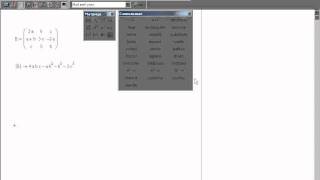
На панели «Матрица» расположены еще два часто используемых на практике инструмента -- обращение матрицы и вычисление определителя. Матрица, для которой находятся определитель или обратная матрица, должна быть квадратной. Например, зададим матрицу B размерностью 3х3 и найдем обратную ей. Для этого запишем «B», символ обращения и «=». Если определитель матрицы нулевой, то обратную ей найти невозможно.
В нижней части панели «Матрица» расположены три операции, применимые только к векторам -- скалярное произведение, векторное произведение и сумма вектора. В качестве примера найдем векторное произведение двух векторов -- первого и второго столбцов матрицы B. Для этого вставим символ векторного произведения, щелкнув по соответствующей кнопке на панели «Матрица», и введем в пустые поля выражения для первого и второго столбцов матрицы B. В результате мы получили новый вектор, являющийся векторным произведением указанных двух векторов.
Если вам нужно получить сумму элементов вектора, воспользуйтесь кнопкой «Сумма векторов». В поле ввода нужно записать имя вектора и далее - символ численного расчета. Например, сумма элементов первого столбца матрицы B равна 12.
Теги:
основные действия матрица вектор вычисления математика расчёт teachvideo teachvideo.ru тичвидео видеокурс видеоурок видео урок обучающее математический анализ mathcad
Похожие видео
Мой аккаунт