

Sunday, 09 August, 2026г.
















Где искать: по сайтам Запорожской области, статьи, видео ролики
пример: покупка автомобиля в Запорожье
Отражение в очках в Photoshop
 У вашего броузера проблема в совместимости с HTML5
В данном видеоуроке мы расскажем как нарисовать отражение объекта в очках в Photoshop.
http://youtube.com/teachvideo - наш канал
http://www.teachvideo.ru/catalog/30 - еще больше обучающих роликов о графике.
http://facebook.com/teachvideo - присоединяйтесь к нам на facebook
https://plus.google.com/101051633986902739434/posts - наша группа в Google+
http://vk.com/club19054655 - наша группа ВКонтакте
http://www.softkey.ru/catalog/company.php?partner=1734742&ID=1734742 - здесь можно купить наши видеокурсы и смотреть видео без доступа к Интернет.
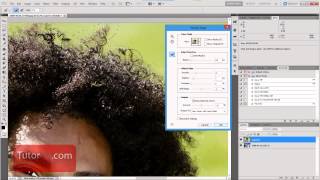
В этом видео уроке мы рассмотрим один из самых популярных эффектов. Эффект отражения. Чтобы сделать такой эффект, потребуется немного времени, и фотография, на которой изображены предметы с отражающей поверхностью.
Откройте фотографию, в меню File выберите команду Open.
Затем откройте фотографию изображение которой будет отражаться в очках. Воспользуйтесь командой File -- Open.
Уменьшите размер фотографии с помощью команды Image -- Image Size.
Нажмите сочетание клавиш на клавиатуре Ctrl + A, чтобы выделить все изображение. Затем Ctrl + C, чтобы скопировать его. Откройте основную фотографию, создайте новый слой. Нажмите кнопку Create a new Layer на панели слоев.
Вставьте скопированную фотографию с помощью сочетания клавиш Ctrl + V.
Откройте меню Edit и выберите команду Free Transform. Сделайте размер фотографии примерно равным форме стекла, в которое мы хотим вставить изображение. Зажав клавишу Ctrl, переместите вниз верхний правый угол рамки выделения, чтобы изображение более естественно отражалось в очках. Нажмите Enter.
Теперь необходимо выделить область стекла, в которое мы вставим изображение коробки с деньгами.
Сделайте это с помощью инструмента Polygonal Lasso. Помните, чем больше опорных точек, тем более плавным получится контур выделения.
Перейдите к слою с изображением коробки. Кликнув правой кнопкой мыши, выберите команду Select Inverse. Затем нажмите клавишу Delete.
Установите режим смешивания слоев на Screen -- режим осветления.
Чтобы отражение было естественным, уменьшите показатель Opacity.
Таким же образом вы можете сделать отражение в бокале, хрустальной вазе, в бутылке воды или на других поверхностях. Используйте свою фантазию, чтобы украсить обычные предметы.
Теги:
отражение зеркало в очках редактировать фото фотографии изображение картинка adobe photoshop уроки photoshop фотошоп фотошоп уроки уроки фотошоп уроки фотошопа фотошоп эффекты графика мастер класс cs4 в фотошопе функции как сделать teachvideo видеоурок инструкция
Похожие видео

Мой аккаунт