

Monday, 10 August, 2026г.
















Где искать: по сайтам Запорожской области, статьи, видео ролики
пример: покупка автомобиля в Запорожье
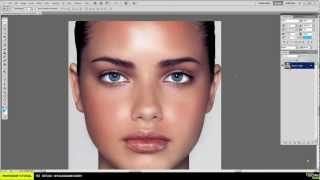
Photoshop Tutorial - Jak zmienić zdjęcie w atramentowy rysunek
 У вашего броузера проблема в совместимости с HTML5
Website: http://www.pixelman.pl Facebook: https://www.facebook.com/pixelmanpl W tym tutorialu dowiesz się jak za pomocą programu Adobe Photoshop CS6 zmienić zdjęcie w atramentowy rysunek 1. Nazywamy warstwę ze zdjęcie np. modelka i zamieniamy warstwę w Smart Object 2. Kopiujemy warstwę Ctrl + J 3. Dodajemy Filter/Gaussian Blur aby rozmyć nasze zdjęcie i pozbyć się dużej ilości szczegółów. Radius: 1px 4. Dodajemy Filter/Smart Blur o wartościach Radius: 3, Threshold: 10, Quality: High, Mode: Normal 5. Dodajemy Filter/Other/High Pass Radius: 2 6. Przed zastosowaniem kolejnego filtra musimy zresetować kolory, wciskamy klawisz D, następnie wybieramy Filter/Sketch/Note Paper wartości Image Balance: 25, Graininess i Relef: 0 7. Ponownie dodajemy Filter/Blur/Gaussian Blur - Radius: 1px i zmieniamy opcję mieszania dla filtra na Multiply 8. Dodajemy warstwę dopasowania Levels i przypinamy ją do warstwy z filtrami i przesuwamy czarny suwak w prawo do początku wykresu, i przesuwany również środkowy suwak aby przyciemnić średnie tony. 9. Zmieniamy tryb mieszania warstwy modelka copy na Multiply 10. Zmieniamy tryb mieszania warstwy modelka również na Multiply 11. Pozbywamy się jasnych elementów warstwy modelka poprzez dostosowanie parametru Blend if - dostosowujemy wartości dla prawego suwaka 95 i 180 (aby rozdzielić suwak użyj klawisza Alt) Źródła plików: Modelka: http://pixabay.com/en/girl-blond-portrait-barbie-face-487094/ Papier: http://www.mediafire.com/view/32qrjllmqga4cgy/lined-paper.png#
Теги:
jak zmienić zdjęcie w atramentowy rysunek efekt atramentowy Photoshop tutorials photoshop tutoriale po polsku nauka photoshopa kurs photoshopa poradnik photoshopa photoshop trening nauka kurs poradnik tutorial video tutorial
Похожие видео

Мой аккаунт