

Monday, 27 July, 2026г.
















Где искать: по сайтам Запорожской области, статьи, видео ролики
пример: покупка автомобиля в Запорожье
Применение эффектов и шаблонов в Adobe After Effects CS4
 У вашего броузера проблема в совместимости с HTML5
В данном видеоуроке мы расскажем как применять эффекты и шаблоны в Adobe After Effects CS4.
http://youtube.com/teachvideo - наш канал
http://www.teachvideo.ru/catalog/32 - еще больше обучающих роликов о работе с видео.
http://facebook.com/teachvideo - присоединяйтесь к нам на facebook
https://plus.google.com/101051633986902739434/posts - наша группа в Google+
http://vk.com/club19054655 - наша группа ВКонтакте
http://www.softkey.ru/catalog/company.php?partner=1734742&ID=1734742 - здесь можно купить наши видеокурсы и смотреть видео без доступа к Интернет.
Доступ к различным эффектам и анимации программы Adobe After Effects C4 осуществляется либо через раздел меню Effect, либо с помощью специального окна Effects&Presets.
Чтобы добавить тот или иной эффект, необходимо сначала найти его в списке эффектов, либо раскрывая содержимое соответствующих папок нажатием на изображение треугольника рядом с их названием, либо введя наименование искомого эффекта в поле поиска, в левой части которого изображена лупа.
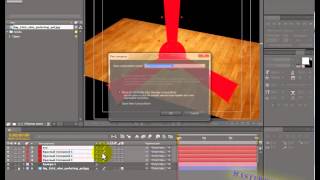
После того как эффект найден, нужно выделить его и удерживая нажатой левую кнопку мыши перетащить его в окно Composition на соответствующий клип. Либо сначала выделите объект, на который будет накладываться эффект в окне Composition и затем дважды кликните левой кнопкой мыши по названию выбранного эффекта в окне Effects&Presets.
После добавления эффекта, перечень его свойств автоматически отобразится в окне Effect Controls.
Здесь можно подключать или отключать определенные элементы эффекта и изменять настройки имеющихся параметров. Аналогичным образом может быть добавлен и настроен шаблон анимации.
Теги:
применить шаблон анимация видео мультимедиа adobe after effects adobe after effects after effects уроки after effects урок after effects cs4 обзор монтаж видеомонтаж after effects effects cs4 редактировать эффект редактор видео новые функции возможности как сделать teachvideo видеоурок инструкция
Похожие видео
Мой аккаунт