

Friday, 28 August, 2026г.
















Где искать: по сайтам Запорожской области, статьи, видео ролики
пример: покупка автомобиля в Запорожье
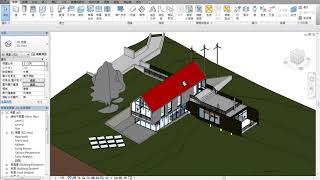
Revit 2016 教學課程 145 3D視圖 穿越 播放穿越 修改穿越
 У вашего броузера проблема в совместимости с HTML5
我是JC老師
電腦相關課程授課超過6000小時的一位 Revit 課程講師
由於實在太多同學向JC老師反映,希望可以有線上課程學習,所以就決定錄製一系列的 Revit 線上影片教學
而且不加密、不設限、不販售,就是純分享,希望可以幫助到有需要的朋友們
如果這部 3ds Max 教學影片對你有幫助的話,請幫我按個讚,給我點鼓勵,也多分享給需要的朋友們喔~
---------------------------------------------------------------------------------------------------------
建立穿越路徑
● 開啟要在其中放置穿越路徑的視圖。
● 「視圖」頁籤/「建立」面板/「3D 視圖」下拉式清單/ ((穿越)。
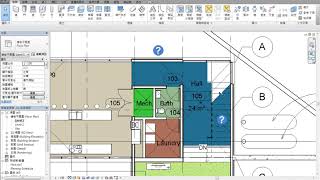
● 如果在平面視圖中,按一下以放置關鍵畫面。
● 依所需的方向移動游標來繪製路徑。
---------------------------------------------------------------------------------------------------------
控制穿越播放
● 選取相機
● 「修改 | 相機」頁籤 /「穿越」面板 / (編輯穿越)
● 按一下 將相機的位置往回移動一個關鍵畫面。
● 按一下 將相機的位置往回移動一個畫面。
● 按一下 將相機的位置往前移動一個畫面。
● 按一下 將相機的位置往前移動一個關鍵畫面。
● 按一下 將相機從目前畫面移到最後一個畫面。
● 若要停止播放,請按一下進度列旁的「取消」或按 Esc。提示時按一下「是」。
---------------------------------------------------------------------------------------------------------
編輯穿越路徑
● 選取相機
● 「修改 | 相機」頁籤 /「穿越」面板 / (編輯穿越)
● 選項列
◆ 作用中的相機
★ 將相機拖曳到新畫面
★ 選取「作用中的相機」做為「控制項」。
★ 沿路徑將相機拖曳到所需的畫面或關鍵畫面。相機會鎖點關鍵畫面。
★ 也可以在「畫面」文字方塊中鍵入畫面編號。
★ 當相機處於作用中並放置於關鍵畫面上後,就可以拖曳相機的目標點和遠裁剪平面。如果相機不在關鍵畫面上,則只能變更遠裁剪平面。
◆ 路徑
★ 變更穿越路徑
★ 選取「路徑」做為「控制項」。關鍵畫面就會變為路徑上的控制點。
★ 將關鍵畫面拖曳到所需的位置。「畫面」文字方塊中的值仍會保持不變。
◆ 加入關鍵畫面
★ 選取「加入關鍵畫面」做為「控制項」。
★ 沿路徑放置游標,然後按一下以加入關鍵畫面。
◆ 移除關鍵畫面
★ 選取「移除關鍵畫面」做為「控制項」。
★ 將游標放置在路徑上現有的關鍵畫面上,然後按一下以移除此關鍵畫面。
---------------------------------------------------------------------------------------------------------
編輯穿越畫面
● 開啟穿越。
● 按一下「修改 | 相機」頁籤 /「穿越」面板 / (編輯穿越)。
● 在選項列上,按一下「穿越畫面」編輯按鈕 。「穿越畫面」對話方塊有五個欄,分別展示下列畫面性質:
◆ 「關鍵畫面」:欄顯示穿越路徑中的關鍵畫面總數。按一下關鍵畫面編號以顯示該關鍵畫面出現在穿越路徑中的位置。選取的關鍵畫面上會顯示相機圖示。
◆ 「畫面」:欄會顯示關鍵畫面顯示的畫面。
◆ 「加速器」:欄會顯示在特定關鍵畫面變更穿越播放速度的數字控制。
◆ 「速度」:欄顯示相機沿路徑移動過每個關鍵畫面的速度。
◆ 「已經過時間」:顯示自從第一個關鍵畫面後經過的時間量
● 依預設,相機會沿整個穿越路徑以均勻的速度移動。增加或減少路徑的畫面總數或增加或減少每秒的畫面數,即可變更速度。為其中之一輸入所需的值。
● 若要變更關鍵畫面的加速器值,清除「統一速度」勾選方塊,並在「加速器」欄中為所需的關鍵畫面輸入值。「加速器」的有效值在 0.1 和 10 之間。
---------------------------------------------------------------------------------------------------------
Revit 2016 線上教學影片目錄:http://bit.ly/2vR6fgW
Revit 2016 線上教學影片範例下載:http://bit.ly/2vR0b7X
3ds Max 2015 線上教學影片目錄:http://bitly.com/2dUGqn3
AutoCAD 2015 2D 線上教學影片目錄:http://bitly.com/2dUGm6Y
TQC AutoCAD 2008 2D 線上教學影片目錄:http://bitly.com/2dUGQtB
JC-Design網站:http://jc-d.net/
JC-Design粉絲團:https://www.facebook.com/jcdesigntw/
JC-Design LINE ID:@umd7274k
JC電子信箱:[email protected]
Похожие видео
Мой аккаунт