

Friday, 07 August, 2026г.
















Где искать: по сайтам Запорожской области, статьи, видео ролики
пример: покупка автомобиля в Запорожье
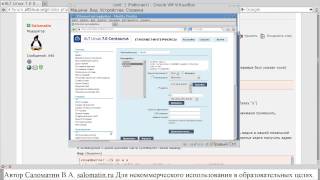
Создание песочницы "ALT Linux 7.0 Server - лабораторные работы"
 У вашего броузера проблема в совместимости с HTML5
Без звука
Полный текст::
http://forum.altlinux.org/index.php/topic,29113.0.html
Оригинал видеоролика:
http://salomatin.ru/box-L1.ogv
Берем ALT Linux 7.0 Centaurus - server. Можно реальный, можно виртуальный. Ставим с изначально рекомендуемыми опциями.
В ролике используется пример установки ALT Linux 7.0 Centaurus - server на виртуальной машине
Любым способом скачаем образ. У нас это так:
Код: [Выделить]
[vova@client ~]$ wget -c http://beta.altlinux.com/p7/centaurus/altlinux-6.9.9-beta20130426-centaurus-i586-ru-install-dvd5.iso
Проверяем целостность скаченного образа. Вычисляем и сверяет контрольные суммы по алгоритму MD5.
Код: [Выделить]
[vova@client ~]$ md5sum altlinux-6.9.9-beta20130426-centaurus-i586-ru-install-dvd5.iso
сверяем полученную цифру с эталонной ( размещается в каталоге MD5SUM откуда скачивали сам образ)
открываем виртуальную машину
Код: [Выделить]
[vova@client ~]$ VirtualBox
Далее: Создать - Имя - server - тип - Linux - версия - Linux 2.6
добавляем сколько позволяет память, создаем новый виртуальный жесткий диск, соглашаемся с типом, соглашаемся с динамически виртуальным, выбираем объем. Допустим 20 Гб.
Выделяем в меню нашу новую машину и нажимаем Настроить
Далее выбираем Носители, диск Пусто и подключаем "Выбрать образ оптического диска" такой значок диска справа показываем дорогу до нашего изошника и подключаем.
Аудио отключаем галочкой.
Сеть: Адаптер 1 не трогаем. соглашаемся с NAT, Ставим галочку Адаптер 2 , Выбираем сетевой мост, Имя eth0 ваша сетевая карта.
Для лабораторных работ лучше еще использовать внутреннюю сеть. Для этого в Виртуалбоксе заходим Файл - Настройки - Сеть - Добавляем виртуальную сеть хоста -Vboxnet0 - смотрим в инструментах адрес 192.168.56.1 и его другие настройки.
Ставим галочку Адаптер 3 , Выбираем "Виртуальный адаптер хоста" , Имя vboxnet0
Говорим OK и запускаем установку. Далее по шагам, но:
Шаг 4/11 выбираем профиль: Установка сервера (требуется 11 Gb) и ставим галочку "очистить все диски перед применением профиля"
Шаг 8/11 Первой сетевой карте указываем получать адрес автоматически по DHCP. Остальные пока не трогаем.
Адаптер 1 используя NAT сам получит адрес 10.0.0.15, шлюз и днс, но это мы проверим позже.
Задайте пароль рута и введите первого пользователя ( у нас это vova)
Доводите установку до конца, перегружаете о дожидаетесь появление на картинке приглашения
login
набираете входное имя простого пользователя и пароль ( у нас это vova)
первая команда
ip a s
выведет IP сервера
ip r s
выведет шлюз
сервер сразу должен уже быть подключенным к интернет и пинговать любой внешний хост
Для выполнения лабораторных работ лучше сразу сделать копию сервера.
Не исключено сломаете или для чистоты эксперимента решите решите сделать с чистого листа
Для этого :
Остановить сервер ( можно через ЦУС - Выключение компьютера - Выключить компьютер сейчас.)
Команда от рута: poweroff
Далее: Машина - Копировать - Создать полную копию
Для теста запускаем Копию сервера ( не забывает заменить MAC адреса).
Похожие видео
Мой аккаунт