

Thursday, 06 August, 2026г.
















Где искать: по сайтам Запорожской области, статьи, видео ролики
пример: покупка автомобиля в Запорожье
УРОК #6. Как настроить AVID Media Composer. часть 1
 У вашего броузера проблема в совместимости с HTML5
В данном уроке поговорим как настроить AVID Media Composer, чтобы в нем было удобно работать.
Студия ДОКИНО
http://dokino-studio.ru
Производство видео контента любой сложности: Трансляции,
Многокамерная съемка, Образовательные видео, Реклама, Постпродакшн сериалов, Продакшн кино и тв контента.
Мы в соц. сетях:
Инстаграмм: https://www.instagram.com/dokino_studio/
FB: https://www.facebook.com/dokino.studio/
Всем привет!
Запускаем программу. Открывается окно с выбором проекта. Первое - выбор профиля. Можно создать новый, импортировать уже существующий, или использовать готовый. Типа проектов: Private - на локальном диске, Shared – в общедоступном месте, External – на локальном и на внешних дисках, flash-накопителях, другом компьютере. Это самый удобный и распространенный тип! Выберем его и сохраним проект на внешний диск. Нажимаем на папку, выбираем внешний диск и - «ОК». Нажимаем «New project». Начнем с названия, например - «TEST». Выбираем формат. Обращаю внимание, что выбор формата не означает, что в нем нужно импортировать материал (Avid практически все форматы поддерживает), далее оставляем по умолчанию, нажимаем «ОК». При создании нового проекта, автоматически создается «bin» с названием проекта. Окно проекта. Видим несколько вкладок: «Bin»- самая главная часть. Здесь отображается структура проекта, где располагаются все «Binы», папки с материалом, над которыми будем работать. «Volumes» - создание новых альбомов . «Settings», Следующая вкладка - эффекты для видео и аудио. Вкладка «Format» - здесь меняем частоту кадра и разрешение. Остальные две вкладки содержат информацию о проекте и системе.
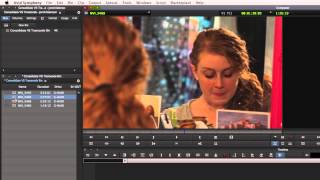
В окне «Composer» работаем с медиа материалом, подбираем и помещаем на «Time Line» .
«Composer» состоит из 2-х окон: предварительный просмотр, во 2-м окне - видим результат работы, который отображается в «Time Line».
Окно «Time Line» - здесь осуществляется монтаж видео, звука и применяются эффекты.
Теперь настроим проект, чтобы нам было в нем комфортно работать. Вкладка «Settings» , сначала параметр «Binа» авто-сохранение каждые 10 минут. Внимание! После большой и важной работы, всегда сохраняйте клавишами Ctrl+C в Windows и Cmd+C на Mac OS. Все остальное можно оставить по умолчанию.
Далее «Media Creation», первая вкладка «Drive», советую ставить галки на фильтры «out системные диски» и «out загрузочные диски», чтобы избежать хаоса при импорте или просчете материала, эти диски не будут отображаться. Далее, если работаем с определенными дисками, то можем настроить куда будет сохраняться захваченный материал, титры, импорт, «mix down» и «транскод», эффекты и просчеты. Можно выбирать диски для каждого пункта отдельно! Все загруженные медиа-файлы в Avid сохраняются в медиа-контейнер формата MXF.
Один из самых важных инструментов – «Keyboard»
Вкладка «Settings» - Keyboard, обращаю внимание, что настроек клавиатур может быть несколько, под каждую задачу.
Создадим новую клавиатуру, нажимаем правой кнопкой мышки, «duplicate», и чтобы ее увидеть, переходим в Fast menu и выбираем «Показать все». Находим созданный «keyboard» и переименовываем в «TEST», делаем его активным: ставим галочку, нажимаем дважды по «keyboard», и открываются настройки клавиатуры.
Тут можем назначать команды для каждой клавиши. Чтобы внести изменения в клавиатуру открываем «command palette». Заходим в «tools», выбираем «command palette».
Как это работает - выбираем несколько клавиш. Если хотим использовать команды с «command palette», то активируем функцию «button to button».
Закладка «Edit», команда «Add Edit» (добавить склейку) , переносим на клавишу «Н». Давайте добавим еще маркер. Заходим в закладку «More», выбираем маркер, например, красный и переносим на «F5».
Если хотим использовать другие команды, а в «command palette» их нет, то активировав «menu to button», выбираем команды из меню. Например, чтобы команда «command palette» вызывалась клавишей, для этого сначала выбираем клавишу, переходим в «Tools», выбираем «command palette», и команда отобразилась на клавише «1»!
Проверяем. Закрываем окно, нажимаем «1». Так же мы можем назначать команды в «Time Line».
Например, хотим добавить «Waveform», выбираем клавишу, заходим в «Fast Menu», «Time Line», выбираем «Audio Data» и там выбираем «Waveform». Теперь, чтобы использовать данную команду, достаточно нажать клавишу «2». Функция «Active Palette» нужна чтобы использовать команды из виртуальной клавиатуры. Если вы вошиблись, можно убрать команду из клавиши. Для этого во вкладке «Other», активируем «Button to button», выбираем команду «Blank», переносим на ту клавишу, где убираем команду. Если вам мало предоставленных раскладок, то можно нажать «Shift» и удерживая ее, назначать дополнительные команды.
Автор Борис Ликин
Теги:
#AVID #Media #Composer #postproduction #Dokino #Dokino-Studio #постпродакшн #Докино #Студия Докино #видеомонтаж #уроки видеомонтажа
Похожие видео


Мой аккаунт