

Friday, 05 June, 2026г.
















Где искать: по сайтам Запорожской области, статьи, видео ролики
пример: покупка автомобиля в Запорожье
Установка СофтБиллинг
 У вашего броузера проблема в совместимости с HTML5
В этом видеоролике я расскажу Вам о том, как произвести инсталляцию программного обеспечения СофтБиллинг.
Рекомендую соблюдать последовательность интеграции комплекса и устанавливать программу после монтажа и подключения исполнительного оборудования, а также настройки сети.
Программное обеспечение работает только в среде оперативной системы Windows, любой версии и разрядности.
В комплекте поставки продукта имеется диск с дистрибутивами в котором находится файл инсталляции под названием СофтБиллинг с расширением .exe.
Запустив инсталляцию двойным кликом, система безопасности Windows может запросить подтверждение запуска пакета инсталляции. Соглашаемся на установку, после чего появится приветственное окно с информацией о названии программного обеспечения и его версией.
Следуем далее...
Лицензионное соглашение регламентирует права и условия использование дистрибутива, ознакомившись с которым принимаем условия и переходим к следующему окну выбора расположения установки файлов. По умолчанию это папка Program files на диске "C". Выбираем расположение или соглашаемся с предложенной папкой для установки.
Окно выбора варианта инсталляции пакета позволяет установить полную версию программы или отдельно один из компонентов. Система учета установит только файлы программы СофтБиллинг, без сервера обработки базы данных, без которого программа работать не будет. Этот вариант выбираем только если на Вашем компьютере уже установлен сервер базы данных.
Рабочее место администратора позволяет установить только сетевую версию программы, которая предназначена для удаленного просмотра отчетов и настройки системы.
Выбрав вариант "сервер базы данных" мы установим обработчик базы данных. Этот вариант используется при переносе программы на другой компьютер или если сервер базы данных работает с ошибками и требуется его переустановка.
Выбрав вариант установки или оставив полный пакет по умолчанию, в следующих двух окнах предлагается выбрать куда установить ярлыки программы. Обычно эти пункты оставляются без изменений.
Окно подтверждения установки отображает все выбранные настройки и если все правильно, устанавливаем.
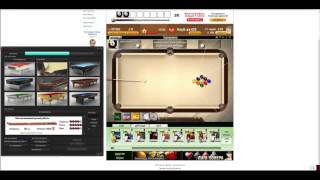
Если оставим галочку "Запустить Учет бильярда", то после завершения запустится программа учета бильярдного клуба.
Проверяем работоспособность программы. Выбираем учетную запись. Заходим. Открываем стол. Стол открыт, установка прошла успешно.
Теги:
СофтБиллинг Программа для бильярда Учет бильярда Программа учета бильярда автоматизация бильярда Smart Ball Счетчик бильярда бильярд оборудование для бильярда бильярдный клуб система учета бильярда smartball смарт болл смартбол смарт бол смартболл смартбалл смартбал смарт балл смарт бал
Похожие видео


Мой аккаунт