

Monday, 06 July, 2026г.
















Где искать: по сайтам Запорожской области, статьи, видео ролики
пример: покупка автомобиля в Запорожье
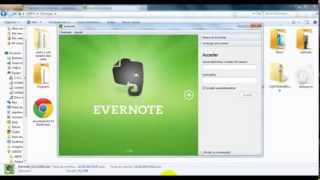
Работа с метками в Evernote
 У вашего броузера проблема в совместимости с HTML5
http://www.teachvideo.ru/catalog/28 - еще больше обучающих роликов об интернет-сервисах ответят на ваши вопросы на нашем сайте бесплатно!
Evernote не предполагает структуризацию заметок по дереву папок. Вместо этого здесь предусмотрена более удобная система меток. Вы можете добавлять заметкам одну или несколько меток и потом группировать их по этим меткам. Список меток отображается на левой панели под списком блокнотов. Он сортируется в алфавитном порядке. Особенно стоит отметить здесь то, что метки могут быть многоуровневыми. Таким образом, вы можете четко структурировать все ваши заметки и при этом не задумываться над тем, в какой раздел занести те или иные сведения.
Присвоение новых меток обычно происходит при оформлении заметок, но их также можно создавать через меню «Файл», «Новая метка», посредством комбинации горячих клавиш Ctrl + Shift + T или с помощью контекстного меню. Редактируются метки внутри панели управления. Если вы переименовываете или удаляете метку, она автоматически пропадет или изменится в заметках, которым была присвоена.
Метки можно присваивать заметкам и другим способом, просто отмечая их галочками по списку. Для этого нужно вызвать контекстное меню заметки и нажать «Пометить заметку» или зажать Ctrl + Alt + T. Далее выбрать все нужные метки или добавить новые, а потом нажать ОК.
Если вы не хотите, чтобы список меток разрастался до такой степени, что в нем станет сложно что-то найти, или нужно четко упорядочить по группам какие-либо сведения, метки можно делать вложенными. В Evernote они называются дочерними. Они будут сворачиваться и разворачиваться по нажатию на стрелку, а общий список всех меток можно просмотреть на панели избранных функций.
Дочерние метки добавляются с помощью контекстного меню или при использовании комбинации горячих клавиш Shift + Insert. Любую обычную метку также можно в любое время сделать дочерней, просто перетащив ее на другую метку. Аналогично перемещаются в любое место и дочерние метки.
Теги:
работа метка запомнить заметки записки хранение информации синхронизация текст фото фотография картинка видео расширение память файлы документы evernote как сделать teachvideo видеоурок инструкция
Похожие видео
Мой аккаунт