

Monday, 06 July, 2026г.
















Где искать: по сайтам Запорожской области, статьи, видео ролики
пример: покупка автомобиля в Запорожье
Создание заметки в Evernote. Часть 1
 У вашего броузера проблема в совместимости с HTML5
http://www.teachvideo.ru/catalog/28 - еще больше обучающих роликов об интернет-сервисах ответят на ваши вопросы на нашем сайте бесплатно!
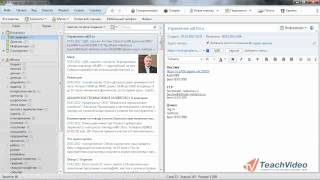
В Evernote есть несколько типов заметок: простая, рукописная, аудиозаметка, заметка с веб-камеры. Создать простую заметку можно несколькими способами: через меню управления, поочередно нажав «Файл», «Новая заметка», помощью комбинации горячих клавиш Ctrl + N либо вызвав контекстное меню правой клавишей мыши в окне списка заметок.
Созданная заметка попадет в блокнот, который был выбран в текущий момент, а если он не был выбран -- то в блокнот, используемый по умолчанию. В дальнейшем вы всегда сможете переместить ее в любой другой блокнот, скопировать либо удалить. Для этого нужно вызвать контекстное меню заметки на панели списка заметок и выбрать соответствующую опцию.
Создав новую заметку, можно приступить к ее редактированию аналогично тому, как это делается в других редакторах текста. Вы можете выбрать шрифт, настроить и выделить его нужным образом, вставить ссылки, выровнять текст по странице, работать с таблицами, добавить маркированный или нумерованный список, а также список задач в виде флажков, которые можно отмечать по ходу выполнения.
В Evernote с большой точностью переносится содержимое буфера обмена. Если вам нужно сохранить содержание какой-либо веб-страницы, в заметке оно отобразится с исходным форматированием, всеми картинками, таблицами и гиперссылками, а в свойствах в качестве источника будет занесен ее адрес в Интернете. При желании можно вставить содержимое буфера обмена и просто как текст, выбрав соответствующую функцию в контекстном меню.
Также можно создавать заметки, содержащие снимки экрана. Для этого нужно воспользоваться горячими клавишами Win + PrintScreen или щелкнуть по значку Evernote в трее и выбрать функцию «Создать заметку из части экрана». После этого на экране появится рамка, которой нужно выделить необходимую область и отпустить указатель мыши. Если при этом зажать клавишу Ctrl, то скриншот будет занесен в буфер обмена, и его будет можно вставить в содержание текущей заметки без создания новой, а если зажать Shift -- снимок будет сохранен на рабочем столе как файл в формате PNG.
Теги:
создать новая заметка запомнить заметки записки хранение информации синхронизация текст фото фотография картинка видео расширение память файлы документы evernote как сделать teachvideo видеоурок инструкция
Похожие видео
Мой аккаунт